
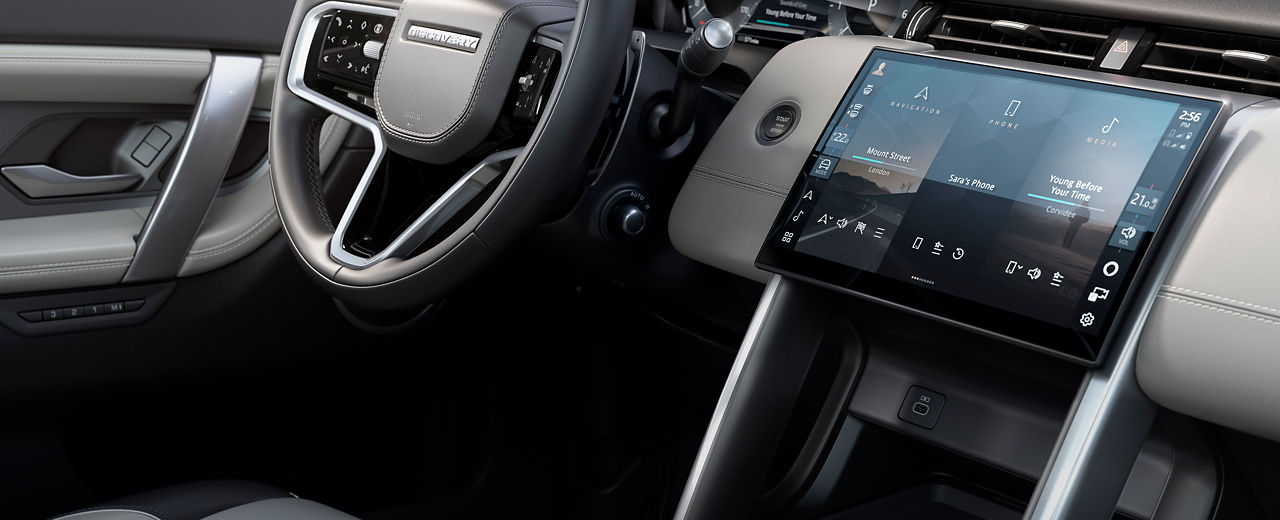
VANLIGA FRÅGOR OM PIVI
Hitta svaren på de vanligaste frågorna om Land Rovers infotainment och våra uppkopplade tjänster.
ALLMÄNT
SYSTEMINSTÄLLNINGAR OCH REGLAGE
-
Vilka är skillnaderna mellan Pivi och Pivi Pro?
Följande huvudfunktioner är unika för Pivi Pro1:
– Navigering/Connected Navigation1 (beroende på marknad).
– AI-baserad (artificiell intelligens) inlärning och reglage för komfortinställningar.
– En mängd olika anslutna tjänster och onlineunderhållning – tillgängliga med tillvalet (i vissa fordonsspecifikationer) Online Pack6.
– Snabb systemstart (inklusive snabb anslutningstid till molnet).
– Pivi Pro1 har ett eget mobilmodem för anslutning av olika tjänster, inklusive onlineunderhållning.
– Stöd för interaktiv förardisplay.
– Stöd för Online Pack och Wi-Fi-hotspot7 (beroende på marknad).
-
Vilka funktioner kan jag styra med reglagen på ratten?
Beroende på fordonsspecifikation kan följande funktioner styras via ratten:
– Volymkontroll av media, telefon, hindervarnare vid parkering, navigeringsvägledning och röstigenkänning.
– Du kan tilldela en funktion till favoritknappen – till exempel källa, tysta/pausa.
– Vänster/höger-reglage kan användas för att växla mellan spår och favoritradiostationer. Obs! Om du trycker länge på vänster/höger-knappen startar en radio-/spårsökning.
Med den nya interaktiva förardisplayen går det även att välja mediakälla, favoritradiostationer eller välja från en lista över de senaste telefonsamtalen. Tryck på Meny/OK-knappen på ratten och bläddra sedan till relevant alternativ.
-
Massagesätena slås på automatiskt, hur kan jag stoppa det?
Du kan ha råkat aktivera automatisk aktivering av massagefunktionen efter att en angiven tid sedan resans start har passerats. Du kan ändra dessa inställningar på skärmen för sätesinställningar på pekskärmen.
-
Beroende på vilken funktion jag använder får jag fram olika alternativ när jag klickar på inställningsknappen – varför då?
Vi ville ge enklare åtkomst till allmänna inställningar och snabbare åtkomst till några av de vanligaste inställningarna, som skärm och ljud. Därför har inställningsikonen placerats längst ned på pekskärmen i varje huvudfunktion. Om du trycker på den här knappen visas ”Snabbinställningar”, som är genvägar för ett begränsat antal kontroller. I sidfoten visas flikar utifrån vilken funktion du använde när du tryckte på inställningsknappen, ljudinställningar samt en länk till alla andra inställningar.
-
Tangenten ”bakåt” visas bara på vissa skärmar, varför då?
Pivi och Pivi Pro1 är utformade enligt en ”platt menystruktur”. Ett av de primära målen var att eliminera behovet av bakåtknappar så att flödet från en funktion till en annan blir mer direkt och smidigt, vilket är särskilt viktigt i en fordonsmiljö.
-
Hur tar jag bort mina personuppgifter?
Innan du säljer bilen måste du ta bort den från ditt InControl-konto. Logga in på webbplatsen My InControl, välj ”Fordonsinställningar” på höger sida och välj menyn ”Ta bort fordon”. Klicka på ”Ta bort fordon” för att ta bort alla fordonsdata från ditt InControl-konto. Du blir ombedd att ange lösenordet för ditt InControl-konto. Om du vill ta bort personuppgifter som är kopplade till Pivi/Pivi Pro (t.ex. navigeringsadresser osv.) går du till Inställningar > Alla > Återställ.
Se också till att du tar bort alla Pivi/Pivi Pro-profiler i profilinställningarna.
ANPASSNING AV HEMSKÄRM
-
Hur konfigurerar/redigerar jag hemskärmen?
Svep över panelerna på hemskärmen, antingen åt vänster eller höger, bortom det tillgängliga antalet paneler. Då visas en redigeringsknapp som öppnar en redigeringsskärm. Här kan du lägga till/ta bort eller ordna om panelerna. Om du vill ändra ordning på paneler måste du först ta bort en panel och sedan lägga till den igen på en ny plats.
-
Kan jag ändra hemskärmens layout?
Förutom att lägga till/ta bort och ändra ordning på paneler finns det två andra layoutalternativ. Standardlayouten är en serie vertikala paneler som ger direkt åtkomst till de mest använda funktionerna. Det finns också en alternativ layout som liknar den i applådan. Då får du en hemskärm som liknar den i populära smartphones.
-
Hur många paneler kan jag lägga till på hemskärmen?
Det går att lägga till totalt nio paneler, arrangerade över tre skärmar. Svep bara på skärmen för att få fram en ny uppsättning om tre eller gör en mindre svepning för att få fram en i taget.
-
Kommer fler paneler att läggas till genom en programvaruuppdatering?
Vi vill utveckla utbudet av tillgängliga paneler över tid. Vi tar gärna emot kommentarer om de ursprungliga panelerna och önskemål om nya paneler med tillhörande funktioner.
-
Kan jag anpassa genvägsknapparna i sidofälten?
Med genvägsknapparna kan du hoppa till dina favoritappar från praktiskt taget alla andra skärmar med bara ett tryck. Du kan byta ut eller sortera om de tre huvudgenvägarna som du vill. Tryck på en av de tre ikonerna tills skärmen ändras till en redigeringsskärm. När du är i redigeringsläge drar du en ikon från urvalet av appar som visas i applådan till sidofältet för att ersätta en av de befintliga genvägarna.
Om du sveper från sidan av skärmen närmast föraren får du direkt åtkomst till applådan från praktiskt taget alla skärmar.
-
Vilka funktioner/vilken information finns på var och en av startpanelerna?
Navigering:
Ingen inställd destination: Ställ in hem som destination, sök, se senaste för att ställa in en destination och välj med ett klick.
Inställd destination: Avbryt navigering, visa trafik (där stöd finns)/tankstationer/laddningsstationer/rastplatser längs vägen, stäng av/sätt på ljudet på röstvägledningen. Visar information om nästa sväng och ETA.
Telefon:
Parkoppla telefonen (om ingen telefon är ansluten), växla mellan anslutna telefoner eller anslut till en tidigare parkopplad Bluetooth-enhet inom räckvidd, öppna favoritkontakter (om anslutna enheter har stöd för det)/ring röstbrevlåda, öppna logg över senaste samtal och ring med ett klick.
Media:
Mediakälla, spela upp/pausa/stäng av (beroende på källa)/hoppa över, musikkö/nästa spår (beroende på enhet).
Miljödata:
Körstilsdata, energipåverkan (t.ex. luftkonditionering).
Lutningsassistent:
Visa fordonets aktuella vinkel på både horisontell och vertikal axel.
4x4i:
Visa fjädringens leder och styrvinkel.
Kompass:
Visar aktuell färdriktning på en kompass.
Väder:
Kan välja att visa vädret på destinationen eller vädret på aktuell plats under de kommande 24 timmarna i timintervall.
Elbil:
Visar aktuell beräknad räckvidd, inställningar för lågeffektläge, krypkörning och regenerativ bromsnivå.
Luftkvalitet:
Ger en snabb överblick över luftkvaliteten både i och utanför kupén.
Obs! Alla paneler är inte tillgängliga på alla fordon och på alla marknader.
PROGRAMVARUUPPDATERINGAR
-
Vad ska jag göra om en installation misslyckas?
Om installationen av någon anledning misslyckas kan du bli uppmanad att försöka igen. Du kommer till uppdateringen genom att gå till menyn ”Uppdatera programvara” i Pivi-/Pivi Pro1-inställningarna. Om det uppstår fordonsproblem vid start efter en uppdatering bör du kontakta vägassistans eller din lokala återförsäljare, så får de utreda vidare.
-
Kan jag uppdatera programvaran när jag är utomlands?
Ja, det går att uppdatera fordonet även när du är utomlands, via Wi-Fi eller fordonets inbyggda mobildataanslutning.
-
Kan jag hindra andra från att uppdatera min programvara?
Ja, du kan lägga till en PIN-kod i fordonet för att skydda inställningarna för programvaruuppdateringar. Gå till ”Inställningar”, ”Alla inställningar”, ”Uppdatering av programvara” och välj låsikonen.
-
Varför har jag inte sett ett meddelande om programvaruuppdatering?
Fordonet kräver en mobil- eller Wi-Fi-anslutning för att ta emot programvaruuppdateringar. Om du inte ser ett popup-meddelande på fordonets pekskärm kan du se om det finns en tillgänglig uppdatering genom att gå till menyn ”Uppdatering av programvara” i huvudinställningarna för Pivi/Pivi Pro1. Om det finns en tillgänglig uppdatering kan du installera den direkt från den här menyn eller schemalägga den till senare.
-
Vad är uppdatering av programvara?
Uppdatering av programvara8 uppdaterar fordonets grundläggande programvara trådlöst. Uppdateringar kan utföras vid en tidpunkt som passar dig utan att du behöver besöka en återförsäljare eller ett godkänt servicecenter.
-
Vad gör programvaruuppdateringar för mitt fordon?
Uppdatering av programvara8 förbättrar prestandan för den grundläggande programvaran så att fordonet alltid har den senaste nivån. Det går att uppdatera flera fordonssystem med en enda programvaruuppdatering.
-
Vilken programvara kan uppdateras i fordonet?
Det går att fjärruppdatera fordonets underhållning, telematik och olika styrsystem för att du ska få ut mesta möjliga av din körupplevelse.
-
Behöver jag ett InControl-konto för programvaruuppdateringar?
Nej, du behöver inte ett InControl-konto för att utföra en programvaruuppdatering.
-
Hur aktiverar jag programvaruuppdateringar?
Uppdatering av programvara8 aktiveras automatiskt i fordonet. Nedladdning och installation av ny programvara kan ske via antingen Wi-Fi eller den inbyggda mobildataanslutningen. Nedladdningen sker automatiskt utan avbrott i användningen av fordonet.
-
Hur ansluter jag mitt fordon för att få programvaruuppdateringar?
Pivi/Pivi Pro1-systemet kan anslutas antingen via en Wi-Fi-anslutning eller via fordonets inbyggda mobildataanslutning.
-
Medför programvaruuppdatering några datakostnader?
Nej. Programvaruuppdateringar utförs antingen via Wi-Fi eller den inbyggda mobildataanslutningen i fordonet, utan att det medför datakostnader.
-
Hur ofta kommer jag få en programvaruuppdatering?
Programvaruuppdateringar skickas regelbundet för att optimera fordonssystemen. Du får en uppdatering antingen när behovet uppstår eller om det uppstår ett problem med befintlig fordonsprogramvara. Nya programvarufunktioner blir också tillgängliga, vilket kräver en programvaruuppdatering.
-
Hur vet jag om det finns en uppdatering?
När en uppdatering är klar att installera får du ett popup-meddelande på fordonets pekskärm. En tillgänglig uppdatering visas också i menyalternativet ”Uppdatera programvara” i huvudinställningarna för Pivi-/Pivi Pro1.
-
Måste jag installera uppdateringen direkt?
Nej. Du får ett popup-meddelande på fordonets pekskärm när en uppdatering är klar att installera. Här kan du trycka på antingen ”Uppdatera nu” eller ”Schema”, så att du kan utföra uppdateringen vid den tidpunkt som passar dig.
-
Hur långt i förväg kan jag schemalägga en uppdatering?
Du kan schemalägga uppdateringen så att den utförs upp till 14 dagar i förväg.
-
Vad behöver jag göra innan jag installerar en uppdatering?
Innan en programvaruuppdatering kan starta måste du se till att:
1) Ny programvara har hämtats till fordonet via Wi-Fi eller fordonets inbyggda mobildataanslutning.
2) Godkänna villkoren för programvaruuppdateringar (i förekommande fall).
3) Fordonet måste vara låst och larmat (vid uppmaning) för att uppdateringen ska börja. Installationstiden för uppdateringen visas i popup-meddelandet.
4) Alla fönster måste vara stängda.
-
Hur gör jag en programvaruuppdatering?
1) Varje gång du startar motorn söker fordonet proaktivt efter och hämtar relevanta uppdateringar för fordonet.
2) När en ny uppdatering blir tillgänglig visas ett meddelande på fordonets pekskärm.
3) Du kan bli uppmanad att godkänna villkoren för programvaruuppdateringar.
4) Du kan också välja att schemalägga uppdateringen upp till 14 dagar i förväg.
5) Stäng av, lås och larma fordonet när du blir uppmanad till det och se till att alla fönster är stängda för att installationen ska kunna börja. Installationstiden visas i popup-meddelandet
6) När uppdateringen är klar visas ett popup-meddelande på fordonets pekskärm. Information om den senaste uppdateringen visas också i menyn för programvaruuppdatering.
7) Ett popup-meddelande visas också om uppdateringen av någon anledning har misslyckats. Uppdateringen måste då göras om.
-
Hur lång tid tar installationen av programvaruuppdateringen?
Installationstiden visas i popup-meddelandet om programvaruuppdateringen. Du kan inte använda fordonet medan uppdateringen installeras. Installationen påbörjas cirka 10 minuter efter att du låst fordonet när du väljer ”Uppdatera nu”.
-
Hur vet jag när programvaruuppdateringen är slutförd?
Ett meddelande på pekskärmen informerar dig när programvaran har installerats korrekt.
-
Måste jag ha mottagning för att installationen ska ske?
Ja, du behöver mobil- eller Wi-Fi-anslutning för att installationen av programvaruuppdateringen ska börja.
-
Kan jag stoppa installationen när den har startat?
Nej, när installationen har startat går det inte att stoppa den.
-
Kan uppdateringar installeras automatiskt?
De flesta typer av programvaruuppdateringar kräver att du godkänner dem manuellt före installationen. Ibland uppdateras dock fordonet automatiskt av systemsäkerhetsskäl eller på grund av systemuppdatering.
-
Måste jag aktivera automatiska uppdateringar?
För automatiska uppdateringar behöver du inte göra något, du ser inget meddelande på pekskärmen och du kan köra som vanligt.
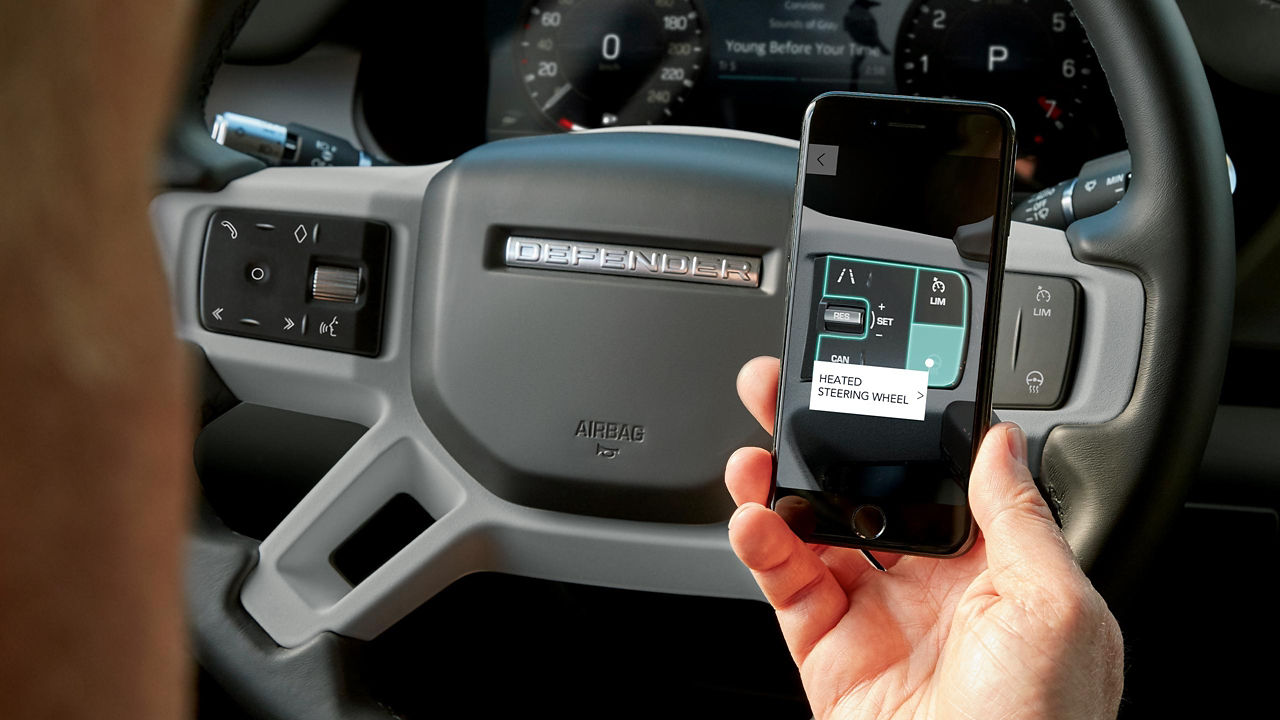
IGUIDE
Land Rover iGuide-appen går att hämta för både AppleTM och AndroidTM och gör det enkelt att hitta viktig information om Land Rovers funktioner.
SÄKERHET
REMOTE
-
Vad är Remote?
Med Remote-appen kan du ansluta till fordonet från din smartphone. Du kan kontrollera fordonets status och fjärrstyra nyckelfunktioner, t.ex. låsa eller låsa upp dörrarna, förvärma eller kyla av kupén innan du ska ut och åka.
Obs! Funktionerna varierar beroende på drivlina, lagstiftning eller tillgänglighet på marknaden. Fråga din återförsäljare om tillgänglighet och fullständiga villkor på din marknad.
Obs! Kan hämtas via Apple App Store eller Google Play till de flesta Android- och Apple iOS-smartphones. Land Rover Remote-appen kräver nätverksanslutning, en kompatibel smartphone, ett InControl-konto och en Remote-prenumeration. Om du vill fortsätta att använda den relevanta funktionen efter den första prenumerationsperioden måste du förnya prenumerationen och betala gällande förnyelseavgifter.
-
Vilka är fördelarna med Remote?
Anslut till fordonet var som helst, när som helst.
– Håll enkelt koll på bilens räckvidd.
– Håll dig uppdaterad om bilens säkerhetsstatus.
– Hitta bilen på en karta.
– Spåra och hantera bilens körsträcka med en exporterbar färdhistorik.
Obs! Funktionerna varierar beroende på drivlina, lagstiftning eller tillgänglighet på marknaden. Fråga din återförsäljare om tillgänglighet och fullständiga villkor på din marknad.
Obs! Kan hämtas via Apple App Store eller Google Play till de flesta Android- och Apple iOS-smartphones. Land Rover Remote-appen kräver nätverksanslutning, en kompatibel smartphone, ett InControl-konto och en Remote-prenumeration. Om du vill fortsätta att använda den relevanta funktionen efter den första prenumerationsperioden måste du förnya prenumerationen och betala gällande förnyelseavgifter.
-
Kan jag ha ett konto och hämta Remote-appen till fler än en enhet?
Ja. Det går att hämta Remote-appen till fler än en enhet.
Obs! Varje konto ska ha egna inloggningsuppgifter och får inte delas. Lösenord ska vara unika för att garantera säkerheten.
-
Hur kontrollerar jag fordonstatus?
Öppna bara Remote-appen för att kontrollera bilens status, inklusive senaste parkeringsplats och aktuell bränslenivå eller räckvidd för elbilar. Appen meddelar dig om eventuella problem och ger vägledning om hur du kan lösa dem.
Obs! Funktionerna varierar beroende på drivlina, lagstiftning eller tillgänglighet på marknaden. Fråga din återförsäljare om tillgänglighet och fullständiga villkor på din marknad.
Obs! Kan hämtas via Apple App Store eller Google Play till de flesta Android- och Apple iOS-smartphones. Land Rover Remote-appen kräver nätverksanslutning, en kompatibel smartphone, ett InControl-konto och en Remote-prenumeration. Om du vill fortsätta att använda den relevanta funktionen efter den första prenumerationsperioden måste du förnya prenumerationen och betala gällande förnyelseavgifter.
-
Hur hittar jag mitt fordon på en full parkering?
Funktionen ”Ljudsignal och blinkning” aktiverar bilens varningslampor, halvljus och avger en ljudvarning så att du kan hitta bilen på en full parkering.
Obs! Funktionerna varierar beroende på drivlina, lagstiftning eller tillgänglighet på marknaden. Fråga din återförsäljare om tillgänglighet och fullständiga villkor på din marknad.
Obs! Kan hämtas via Apple App Store eller Google Play till de flesta Android- och Apple iOS-smartphones. Land Rover Remote-appen kräver nätverksanslutning, en kompatibel smartphone, ett InControl-konto och en Remote-prenumeration. Om du vill fortsätta att använda den relevanta funktionen efter den första prenumerationsperioden måste du förnya prenumerationen och betala gällande förnyelseavgifter.
-
Går det att spåra min plats i realtid?
Det går inte att aktivt spåra fordon såvida ingen ringer eller aktiverar SOS-nödsamtal eller optimerad Land Rover-assistans. I sådana fall skickas fordonets plats automatiskt till lämplig räddningstjänst. Om du dessutom har en Secure Tracker-prenumeration och har bekräftat att fordonet blivit stulet kommer fordonets plats att spåras aktivt av spårningscentralen för stulna fordon.
Obs! Land Rover använder platsinformation för att tillhandahålla tjänster som SOS-nödsamtal och optimerad vägassistans. Platsinformationen delas i händelse av ett assistanssamtal. I händelse av en rapporterad fordonsstöld delas platsinformation i realtid, om sådan finns, med vår spårningspartner för stulna fordon.
-
Vad händer om mitt fordon lämnas olåst?
Om du glömmer att låsa fordonet och det står olåst i 15 minuter får du en påminnelse om att låsa fordonet och möjlighet att göra det via Remote.
Obs! Du måste aktivera påminnelser om fordonslås i säkerhetsinställningarna i Remote-appen.
Obs! Funktionerna varierar beroende på drivlina, lagstiftning eller tillgänglighet på marknaden. Fråga din återförsäljare om tillgänglighet och fullständiga villkor på din marknad.
Obs! Kan hämtas via Apple App Store eller Google Play till de flesta Android- och Apple iOS-smartphones. Land Rover Remote-appen kräver nätverksanslutning, en kompatibel smartphone, ett InControl-konto och en Remote-prenumeration. Om du vill fortsätta att använda den relevanta funktionen efter den första prenumerationsperioden måste du förnya prenumerationen och betala gällande förnyelseavgifter.
-
Kan jag spåra och hantera fordonets körsträcka?
Med funktionen Resor kan du registrera, spara och exportera reseinformation. En sträcka loggas efter att fordonet har körts längre än 1 km och motorn sedan stängts av. Du kan se rutten på en karta och distans, effektivitet, tidsåtgång och genomsnittlig hastighet går alla att hämta. Reseinformation kan visas, tas bort eller exporteras till ett Excel-ark i kostnadssyfte.
Funktionen Resor är tillgänglig i Remote-appen och via InControl-webbplatsen. När du skapar ett InControl-konto blir du ombedd att välja reseinställningar. Som standard är de inställda på AV.
Obs! Om du bestämmer dig för att aktivera Resor kan du ta bort vissa eller alla resor via Remote-appen eller InControl-webbplatsen.
-
Hur aktiverar eller inaktiverar jag Resor?
Funktionen Resor kan aktiveras eller inaktiveras i Remote-appen och på My Land Rover på InControl-webbplatsen. Om du vill visa eller ändra status för funktionen går du till ”Fordonsinställningar” i Remote-appen eller till My Land Rover på InControl-webbplatsen. Ändra växlingsreglaget för Resor till ”PÅ” om du vill aktivera Resor, eller till ”AV” för att inaktivera. Du blir sedan ombedd att ange din PIN-kod och spara ändringen.
-
Varför kan jag inte hitta funktionen Resor i Remote-appen på min Apple Watch?
Funktionen Resor är endast tillgänglig i Remote-appen i din iPhone eller via My Land Rover i InControl-webbportalen.
-
Kan jag fjärrstyra temperaturen i mitt fordon?
Öppna bara Remote-appen för att kontrollera bilens status, inklusive senaste parkeringsplats och aktuell bränslenivå eller räckvidd för elbilar. Appen meddelar dig om eventuella problem och ger vägledning om hur du kan lösa dem.
Obs! Funktionerna varierar beroende på drivlina, lagstiftning eller tillgänglighet på marknaden. Fråga din återförsäljare om tillgänglighet och fullständiga villkor på din marknad.
Obs! Kan hämtas via Apple App Store eller Google Play till de flesta Android- och Apple iOS-smartphones. Land Rover Remote-appen kräver nätverksanslutning, en kompatibel smartphone, ett InControl-konto och en Remote-prenumeration. Om du vill fortsätta att använda den relevanta funktionen efter den första prenumerationsperioden måste du förnya prenumerationen och betala gällande förnyelseavgifter.
Obs! I vissa länder kan användning av funktionen för fjärrstart av motor vara förbjuden eller begränsad. Du måste vara medveten om, och följa, alla lokala lagar i varje land där du avser att använda eller använder funktionen för fjärrstart av motorn.
-
Hur fungerar funktionen Fjärrklimat?
Beroende på fordonstyp och marknad kan du använda Remote-appen för att förkonditionera fordonet på något av följande sätt:
– Motorstart (för automatväxellåda).
– Bränsledriven värmare (för manuell växellåda med tillvalet för parkeringsvärme).
– Klimatkontroll för elfordon.
För fordon med automatväxellåda:
Motorn används för att förkonditionera fordonet.
Du kan ställa in en måltemperatur och fjärrstarta motorn via Remote-appen genom att trycka på ”motorstart” och ange din PIN-kod för InControl.
För fordon med manuell växellåda:
Om fordonet är utrustat med tillvalet parkeringsvärmare används den bränsledrivna värmaren.
För att förkonditionera trycker du på ”Starta” i Remote-appen och anger din PIN-kod för InControl.
Systemet väljer automatiskt värme eller ventilation baserat på den aktuella temperaturen.
Obs! Funktionerna varierar beroende på drivlina, lagstiftning eller tillgänglighet på marknaden. Fråga din återförsäljare om tillgänglighet och fullständiga villkor på din marknad.
Obs! Kan hämtas via Apple App Store eller Google Play till de flesta Android- och Apple iOS-smartphones. Land Rover Remote-appen kräver nätverksanslutning, en kompatibel smartphone, ett InControl-konto och en Remote-prenumeration. Om du vill fortsätta att använda den relevanta funktionen efter den första prenumerationsperioden måste du förnya prenumerationen och betala gällande förnyelseavgifter.
Obs! I vissa länder kan användning av funktionen för fjärrstart av motor vara förbjuden eller begränsad. Du måste vara medveten om, och följa, alla lokala lagar i varje land där du avser att använda eller använder funktionen för fjärrstart av motorn.
-
Vad är fjärrfunktionen Kupérengöring?
Med fjärrfunktionen Kupérengöring kan du rena luften i fordonet innan du påbörjar resan – utan att starta motorn. Den här funktionen förbättrar luftkvaliteten i kupén för en fräschare och bekvämare körning.
Obs! Funktionerna varierar beroende på drivlina, lagstiftning eller tillgänglighet på marknaden. Fråga din återförsäljare om tillgänglighet och fullständiga villkor på din marknad.
Obs! Kan hämtas via Apple App Store eller Google Play till de flesta Android- och Apple iOS-smartphones. Land Rover Remote-appen kräver nätverksanslutning, en kompatibel smartphone, ett InControl-konto och en Remote-prenumeration. Om du vill fortsätta att använda den relevanta funktionen efter den första prenumerationsperioden måste du förnya prenumerationen och betala gällande förnyelseavgifter.
Obs! PM 2,5-filtreringen och Nanoe™ X-tekniken kan, när de används enligt anvisningarna, avsevärt minska lukt, bakterier, smittoämnen och allergener.
-
Varför kan jag inte låsa eller låsa upp bilen/använda ljudsignal och blinkning/använda fjärrstyrning av klimat från appen?
Funktionerna är beroende av drivlina, lagstiftning samt tillgänglighet på marknaden. Kontakta din återförsäljare för information om tillgänglighet på din lokala marknad.
Obs! Funktionerna varierar beroende på drivlina, lagstiftning eller tillgänglighet på marknaden. Fråga din återförsäljare om tillgänglighet och fullständiga villkor på din marknad.
Obs! Kan hämtas via Apple App Store eller Google Play till de flesta Android- och Apple iOS-smartphones. Land Rover Remote-appen kräver nätverksanslutning, en kompatibel smartphone, ett InControl-konto och en Remote-prenumeration. Om du vill fortsätta att använda den relevanta funktionen efter den första prenumerationsperioden måste du förnya prenumerationen och betala gällande förnyelseavgifter.
-
På modeller med elektrisk taklucka, stängs takluckan med låsfunktionen i Remote?
Nej, låsfunktionen i Remote stänger inte takluckan.
Obs! Av säkerhetsskäl, se till att takluckan är stängd innan du lämnar fordonet.
-
Varför är vissa/alla funktionsknappar i Remote gråtonade i min version av Remote-appen?
Funktionsknapparna i Remote kan inaktiveras när vissa förhållanden gör att de inte kan användas. Om du försöker aktivera en inaktiverad funktion visar appen ett felmeddelande som förklarar orsaken.
Några vanliga orsaker:
– Motorn är redan igång.
– Ingen internetanslutning.
– En annan åtgärd pågår.
– Fordonslarmet har aktiverats (i det här fallet är endast funktionen Återställning av larm tillgänglig).
Obs! Funktionerna varierar beroende på drivlina, lagstiftning eller tillgänglighet på marknaden. Fråga din återförsäljare om tillgänglighet och fullständiga villkor på din marknad.
Obs! Kan hämtas via Apple App Store eller Google Play till de flesta Android- och Apple iOS-smartphones. Land Rover Remote-appen kräver nätverksanslutning, en kompatibel smartphone, ett InControl-konto och en Remote-prenumeration. Om du vill fortsätta att använda den relevanta funktionen efter den första prenumerationsperioden måste du förnya prenumerationen och betala gällande förnyelseavgifter.
-
Varför får jag ett felmeddelande när jag begär en klimatåtgärd via Remote?
Du kan få ett felmeddelande när du försöker använda klimatfunktionen i Remote om vissa villkor inte är uppfyllda. För att funktionen ska fungera måste följande vara uppfyllt:
– Parkeringsbromsen kan läggas i.
– Motortemperaturen är mellan -30 °C och 117 °C.
– Inga upptäckta fel i viktiga fordonssystem.
Klimatfunktionen i Remote fungerar inte om:
– fordonets bränslenivå är låg
– fordonets batteriladdningsnivå är låg
– fordonet inte är låst
– ett fönster, en dörr, motorhuven eller bakluckan är öppen
– motorn har startats manuellt
– ett systemfel inträffar
– stöld har rapporterats till övervakningscentret för stulna fordon
– en kraschhändelse har upptäckts
– varningsblinkers är påslagna
– automatväxellådan inte är i parkeringsläge (P)
– bromspedalen eller gaspedalen är nedtryckt
Om du fortfarande har problem kan du läsa i lösningsguiden eller den digitala handboken. Avsnittet med vanliga frågor kan också vara till hjälp, eller så kontaktar du kundsupport för ytterligare hjälp.
Obs! Funktionerna varierar beroende på drivlina, lagstiftning eller tillgänglighet på marknaden. Fråga din återförsäljare om tillgänglighet och fullständiga villkor på din marknad.
Obs! Kan hämtas via Apple App Store eller Google Play till de flesta Android- och Apple iOS-smartphones. Land Rover Remote-appen kräver nätverksanslutning, en kompatibel smartphone, ett InControl-konto och en Remote-prenumeration. Om du vill fortsätta att använda den relevanta funktionen efter den första prenumerationsperioden måste du förnya prenumerationen och betala gällande förnyelseavgifter.
-
Varför får jag ett felmeddelande när jag begär en åtgärd via Remote-appen?
Åtgärder via Remote-appen kan endast utföras om vissa förutsättningar för fordonet är uppfyllda. Fordonet kontrollerar dessa förutsättningar innan det behandlar ett fjärrkommando.
Om en eller flera av dessa förutsättningar inte är uppfyllda visar Remote-appen ett felmeddelande som förklarar den specifika orsaken till att det inte gick att utföra åtgärden.
Obs! Funktionerna varierar beroende på drivlina, lagstiftning eller tillgänglighet på marknaden. Fråga din återförsäljare om tillgänglighet och fullständiga villkor på din marknad.
Obs! Kan hämtas via Apple App Store eller Google Play till de flesta Android- och Apple iOS-smartphones. Land Rover Remote-appen kräver nätverksanslutning, en kompatibel smartphone, ett InControl-konto och en Remote-prenumeration. Om du vill fortsätta att använda den relevanta funktionen efter den första prenumerationsperioden måste du förnya prenumerationen och betala gällande förnyelseavgifter.
-
Varför visar klimatfunktionen en annan temperatur än den som jag ställde in med Remote-appen?
När du använt klimatfunktionen i Remote återgår fordonet till den senaste klimatinställningen i bilen när motorn har startats. Det innebär att temperaturen som visas på fordonets display kanske inte stämmer med den som du ställt in i appen.
Obs! Vilka funktioner som är tillgängliga i Remote-appen beror på fordonets drivlina samt lagstiftning och tillgänglighet på marknaden.
Obs! Funktionerna varierar beroende på drivlina, lagstiftning eller tillgänglighet på marknaden. Fråga din återförsäljare om tillgänglighet och fullständiga villkor på din marknad.
Obs! Kan hämtas via Apple App Store eller Google Play till de flesta Android- och Apple iOS-smartphones. Land Rover Remote-appen kräver nätverksanslutning, en kompatibel smartphone, ett InControl-konto och en Remote-prenumeration. Om du vill fortsätta att använda den relevanta funktionen efter den första prenumerationsperioden måste du förnya prenumerationen och betala gällande förnyelseavgifter.
-
Förblir funktionen för SOS-nödsamtal aktiv om jag inte förnyar min prenumeration?
Ja, men med begränsningar. En grundläggande nödsamtalstjänst förblir aktiv i 10 år från början av garantiperioden, men JLR-nödhjälpsleverantörerna kanske inte har tillgång till dina personliga kontaktuppgifter (namn, adress, mobilnummer) om du inte förnyar.
Det innebär att de använder fordonets platsdata för att nå dig, men kanske inte har tillgång till dina personliga kontaktuppgifter under nödsamtalet. För att säkerställa att de har din information ska du hålla ditt fordon kopplat till ditt InControl-konto.
Obs! Funktionerna varierar beroende på drivlina, lagstiftning eller tillgänglighet på marknaden. Fråga din återförsäljare om tillgänglighet och fullständiga villkor på din marknad.
-
Hur får jag Remote-appen i min Apple Watch?
När du har hämtat Remote-appen till din iPhone följer du Apples instruktioner för hur du hämtar appar till Apple Watch på https://support.apple.com/sv-se/109023
SECURE TRACKER
-
Vad är Secure Tracker?
Secure Tracker är ett spårningssystem för stulna fordon som hjälper till att skydda ditt fordon. Om någon försöker stjäla eller manipulera ditt fordon skickas en varning och fordonets plats delas med en spårningscentral. Vid en bekräftad stöld samarbetar de med polisen för att hjälpa till att hitta ditt fordon.
Secure Tracker Pro ger extra skydd. Det kontrollerar att fordonet används med en godkänd smartnyckel. Om fordonet flyttas utan rätt nyckel, varnar det spårningscentralen för stulna fordon direkt.
Obs! Prenumeration på Remote, Secure Tracker eller Secure Tracker Pro och ett InControl-konto krävs. Tjänsterna Secure Tracker och Secure Tracker Pro måste aktiveras och fordonet måste finnas i ett område med nätverkstäckning. Om du vill fortsätta att använda den relevanta funktionen efter den första prenumerationsperioden måste du förnya prenumerationen och betala gällande förnyelseavgifter.
Tillvalsfunktioner och tillgänglighet för dessa kan variera beroende på fordonets specifikation (modell och drivlina) eller kan kräva installation av andra funktioner för att monteras. Kontakta din lokala återförsäljare för mer information, eller konfigurera fordonet online.
-
Hur fungerar Secure Tracker?
Secure Tracker delar fordonets plats med spårningscentralen för stulna fordon. Vid en bekräftad stöld skickas informationen till polisen för att hjälpa till att spåra ditt fordon.
Obs! Prenumeration på Remote, Secure Tracker eller Secure Tracker Pro och ett InControl-konto krävs. Tjänsterna Secure Tracker och Secure Tracker Pro måste aktiveras och fordonet måste finnas i ett område med nätverkstäckning. Om du vill fortsätta att använda den relevanta funktionen efter den första prenumerationsperioden måste du förnya prenumerationen och betala gällande förnyelseavgifter.
Tillvalsfunktioner och tillgänglighet för dessa kan variera beroende på fordonets specifikation (modell och drivlina) eller kan kräva installation av andra funktioner för att monteras. Kontakta din lokala återförsäljare för mer information, eller konfigurera fordonet online.
-
Kan Secure Tracker sänka min försäkringspremie?
Både Secure Tracker och Secure Tracker Pro uppfyller Thatcham-klassificeringsstandarder och är erkända av försäkringsbolag. Det innebär att du kan ha rätt till rabatt på din fordonsförsäkring.
Obs! Prenumeration på Remote, Secure Tracker eller Secure Tracker Pro och ett InControl-konto krävs. Tjänsterna Secure Tracker och Secure Tracker Pro måste aktiveras och fordonet måste finnas i ett område med nätverkstäckning. Om du vill fortsätta att använda den relevanta funktionen efter den första prenumerationsperioden måste du förnya prenumerationen och betala gällande förnyelseavgifter.
Tillvalsfunktioner och tillgänglighet för dessa kan variera beroende på fordonets specifikation (modell och drivlina) eller kan kräva installation av andra funktioner för att monteras. Kontakta din lokala återförsäljare för mer information, eller konfigurera fordonet online.
-
Vad händer om ett automatiskt stöldlarm utlöses för mitt fordon?
Om ett automatiskt stöldlarm utlöses visas det på en skärm i Remote-appen eller så får du ett sms-meddelande. Av säkerhetsskäl inaktiveras alla funktioner i Remote-appen.
Obs! Prenumeration på Remote, Secure Tracker eller Secure Tracker Pro och ett InControl-konto krävs. Tjänsterna Secure Tracker och Secure Tracker Pro måste aktiveras och fordonet måste finnas i ett område med nätverkstäckning. Om du vill fortsätta att använda den relevanta funktionen efter den första prenumerationsperioden måste du förnya prenumerationen och betala gällande förnyelseavgifter.
Tillvalsfunktioner och tillgänglighet för dessa kan variera beroende på fordonets specifikation (modell och drivlina) eller kan kräva installation av andra funktioner för att monteras. Kontakta din lokala återförsäljare för mer information, eller konfigurera fordonet online.
-
Vad händer om jag har Secure Tracker och mitt fordon blir stulet?
Du får ett appmeddelande som uppmanar dig att kontrollera fordonet. Om du misstänker att det har blivit stulet kan du kontakta spårningscentralen för stulna fordon som samarbetar med myndigheterna för att spåra din bil
Obs! Prenumeration på Remote, Secure Tracker eller Secure Tracker Pro och ett InControl-konto krävs. Tjänsterna Secure Tracker och Secure Tracker Pro måste aktiveras och fordonet måste finnas i ett område med nätverkstäckning. Om du vill fortsätta att använda den relevanta funktionen efter den första prenumerationsperioden måste du förnya prenumerationen och betala gällande förnyelseavgifter.
Tillvalsfunktioner och tillgänglighet för dessa kan variera beroende på fordonets specifikation (modell och drivlina) eller kan kräva installation av andra funktioner för att monteras. Kontakta din lokala återförsäljare för mer information, eller konfigurera fordonet online.
-
Kan jag spåra mitt fordons plats i realtid?
När spårningen har aktiverats kan du inte se fordonets aktuella position. Den delas med spårningscentralen för stulna fordon som samarbetar med polisen för att hitta bilen.
Obs! Prenumeration på Remote, Secure Tracker eller Secure Tracker Pro och ett InControl-konto krävs. Tjänsterna Secure Tracker och Secure Tracker Pro måste aktiveras och fordonet måste finnas i ett område med nätverkstäckning. Om du vill fortsätta att använda den relevanta funktionen efter den första prenumerationsperioden måste du förnya prenumerationen och betala gällande förnyelseavgifter.
Tillvalsfunktioner och tillgänglighet för dessa kan variera beroende på fordonets specifikation (modell och drivlina) eller kan kräva installation av andra funktioner för att monteras. Kontakta din lokala återförsäljare för mer information, eller konfigurera fordonet online.
-
Om jag har Secure Tracker, vad händer om mitt fordon bogseras bort?
Om du har en aktiv Secure Tracker-prenumeration och vet att fordonet ska transporteras kan du aktivera funktionen Transportläge. Det är aktivt i 72 timmar och förhindrar att ett stöldmeddelande skickas till spårningscentralen för stulna fordon.
Obs! Prenumeration på Remote, Secure Tracker eller Secure Tracker Pro och ett InControl-konto krävs. Tjänsterna Secure Tracker och Secure Tracker Pro måste aktiveras och fordonet måste finnas i ett område med nätverkstäckning. Om du vill fortsätta att använda den relevanta funktionen efter den första prenumerationsperioden måste du förnya prenumerationen och betala gällande förnyelseavgifter.
Tillvalsfunktioner och tillgänglighet för dessa kan variera beroende på fordonets specifikation (modell och drivlina) eller kan kräva installation av andra funktioner för att monteras. Kontakta din lokala återförsäljare för mer information, eller konfigurera fordonet online.
-
Kan jag rapportera om mitt fordon blir stulet när jag är utomlands inom Europa?
Om ditt fordon blir stulet när du reser inom någon av de listade marknaderna ska du omedelbart kontakta spårningscentralen för stulna fordon. Processen är densamma som på din hemmarknad. Secure Tracker-tjänster är tillgängliga på de marknader där du prenumererar samt på följande marknader: Andorra, Belgien, Bulgarien, Cypern, Danmark, Estland, Finland, Frankrike, Grekland, Irland, Italien, Kroatien, Lettland, Litauen, Luxemburg, Malta, Monaco, Nederländerna, Norge, Polen, Portugal, Rumänien, Schweiz, Slovakien, Slovenien, Spanien, Storbritannien, Sverige, Tjeckien, Tyskland, Ungern och Österrike,
Obs! Prenumeration på Remote, Secure Tracker eller Secure Tracker Pro och ett InControl-konto krävs. Tjänsterna Secure Tracker och Secure Tracker Pro måste aktiveras och fordonet måste finnas i ett område med nätverkstäckning. Om du vill fortsätta att använda den relevanta funktionen efter den första prenumerationsperioden måste du förnya prenumerationen och betala gällande förnyelseavgifter.
Tillvalsfunktioner och tillgänglighet för dessa kan variera beroende på fordonets specifikation (modell och drivlina) eller kan kräva installation av andra funktioner för att monteras. Kontakta din lokala återförsäljare för mer information, eller konfigurera fordonet online.
-
Vad händer om jag inte förnyar Secure Tracker?
Om du inte förnyar Secure Tracker har du inte längre åtkomst till spårningsfunktionen för stulna fordon i ditt fordon. Det kan påverka försäkringspremien. Kontakta din försäkringsgivare för mer information om konsekvenserna av att inte ha spårning av stulna fordon på ditt fordon.
Obs! Prenumeration på Remote, Secure Tracker eller Secure Tracker Pro och ett InControl-konto krävs. Tjänsterna Secure Tracker och Secure Tracker Pro måste aktiveras och fordonet måste finnas i ett område med nätverkstäckning. Om du vill fortsätta att använda den relevanta funktionen efter den första prenumerationsperioden måste du förnya prenumerationen och betala gällande förnyelseavgifter.
Tillvalsfunktioner och tillgänglighet för dessa kan variera beroende på fordonets specifikation (modell och drivlina) eller kan kräva installation av andra funktioner för att monteras. Kontakta din lokala återförsäljare för mer information, eller konfigurera fordonet online.
SOS-NÖDSAMTAL
-
Vad är skillnaden mellan ett manuellt och ett automatiskt SOS-nödsamtal?
Ett automatiskt SOS-nödsamtal sker om en kollision upptäcks eller om krockkuddarna utlöses. Fordonet varnar automatiskt räddningstjänsten och delar din GPS-position. Ett manuellt SOS-nödsamtal initieras när en passagerare trycker på SOS-nödsamtalsknappen i takkonsolen.
-
Går SOS-nödsamtalet via förarens telefon?
Nej. SOS-nödsamtalet använder ett separat system med ett inbyggt esim-kort.
-
Var kan jag använda SOS-nödsamtalet?
SOS-nödsamtalstjänsten är tillgänglig i det land där du prenumererar på InControl-tjänsterna samt i de länder där nödnumret 112 stöds.
Obs! I länder där 112 används finns endast stöd för röstsamtal. Platsinformation skickas inte till räddningstjänsten.
-
Vad händer om fordonet är inblandat i en kollision och det inte finns någon telefonmottagning?
Fordonet gör flera försök att ringa. Om ingen mobiltelefonmottagning hittas kan inte samtalet kopplas fram. Knappen slutar blinka gult och återgår till rött.
-
Vad händer om jag trycker på SOS-nödsamtalsknappen av misstag?
Ett samtal initieras om du trycker på SOS-nödsamtalsknappen av misstag. När samtalet har kopplats till nödhjälpsteamet måste du informera dem om att nödsamtalet har tryckts fram av misstag, annars kan onödiga ekonomiska kostnader tillkomma.
OPTIMERAD ASSISTANS
-
Går samtalet för optimerad Land Rover-assistans via förarens telefon?
Nej. Samtalet för optimerad Land Rover-assistans går via ett separat system med ett särskilt SIM-kort inbyggt i fordonet.
-
Var kan jag ringa på optimerad Land Rover-assistans?
Du kan använda tjänsten Optimerad Land Rover-assistans i alla länder som omfattas av Land Rovers assistanspolicy. Om du använder Land Rover-assistans under resor i ett annat land som omfattas av din försäkring, kopplas du till vägassistanstjänsten i ditt hemland som sedan ordnar med vägassistans till din exakta position.
Obs! Nätverksmottagning och roamingtäckning krävs.
-
Vad händer om knappen Optimerad Land Rover-assistans trycks in av misstag?
Ett samtal initieras om du oavsiktligt råkar trycka på knappen Optimerad Land Rover-assistans. När samtalet kopplats fram måste du informera om att knappen Optimerad Land Rover-assistans tryckts in av misstag, annars kan onödiga ekonomiska kostnader tillkomma.
-
Om mitt abonnemang på Land Rover-assistans går ut innan mina Protect-tjänster, kan jag fortfarande ringa på optimerad Land Rover-assistans?
Funktionen Optimerad Land Rover-assistans som ingår i dina Protect-tjänster räcker inte vid ett haveri. Istället utökas den support som erbjuds genom ditt abonnemang på Land Rover-assistans.
Om ditt abonnemang på Land Rover-assistans har upphört kan knappen för assistanssamtal i bilen fortfarande sätta dig i förbindelse med callcentret. Du kan dock debiteras för eventuell assistans, eftersom du inte längre har en aktiv haveritäckning.
UNDERHÅLLNING OCH MEDIA
ONLINE PACK WITH DATA PLAN
-
Behöver jag ett SIM-kort för att kunna använda Online Pack with Data Plan?
Nej, du behöver inget externt SIM-kort för att använda Online Pack with Data Plan, eftersom fordonet levereras med ett inbyggt SIM-kort.
Obs! Tillgången kan variera beroende på marknad och äldre modellår. Kontakta din lokala auktoriserade återförsäljare om du har frågor.
-
Påverkar Online Pack with Data Plan andra anslutna produkter?
Online Pack with Data Plan är utformat för att förbättra din upplevelse inne i bilen genom att erbjuda underhållning via tredjepartsappar, röstassistenter som Alexa* och väderuppdateringar.
Andra prenumerationer – Remote, Secure Tracker och Connected Navigation Pro – fungerar oberoende och påverkas inte av huruvida du har Online Pack with Data Plan.
*Funktionens tillgänglighet kan variera beroende på marknad.
-
Ingår Apple CarPlay eller Android Auto i Online Pack with Data Plan?
Apple CarPlayTM och Android AutoTM är standard och ingår inte i något prenumerationspaket.
*Tillgång till Apple CarPlayTM och Android AutoTM beror på marknaden.
-
Vilka funktioner ingår i prenumerationsförnyelsen av onlinepaketet?
Genom att förnya din prenumeration på onlinepaketet får du tillgång till musik-, radio- och poddcasttjänster från tredje part, skräddarsydda efter din användning. Dessutom har du tillgång till väder- och luftkvalitetsapparna* för att hålla dig informerad om aktuella förhållanden. I abonnemanget ingår även Connected Speech och Alexa*, så att du kan styra olika funktioner och få tillgång till information handsfree.
*Funktionen beror på marknaden
-
Hur kopplar jag mina konton till mitt InControl-konto?
Kontrollera först att ditt InControl-konto är kopplat till din profil. När du skapar en ny profil startar systemet en startguide som tar dig igenom ett antal viktiga steg så att du kan skapa en ny profil och koppla den till ditt InControl-konto, snabbt och enkelt.
I applådan trycker du på ikonen för att ”koppla konton” och söker efter den app du vill koppla. Du kan antingen skanna QR-koden med din smartphone eller välja ”Skicka e-post till mig” för att skicka en länk till inloggningssidan till din e-postadress. När det är gjort får ditt fordon ett meddelande från molnet och bekräftar att kontona nu är kopplade. Du kan börja använda tjänsten direkt i fordonet, de kopplade tjänsterna visas som en ikon i applådan.
-
Varför spelas inte mitt innehåll upp hela tiden?
Innehållets tillgänglighet beror på nätverkets styrka när det strömmas online. Kontrollera att du har en bra nätverksanslutning.
-
Blir Live-appar tillgängliga automatiskt?
Ja, när en ny Live-app blir tillgänglig uppdateras den automatiskt i ditt fordon, förutsatt att du har en giltig Online Pack-prenumeration. I vissa fall måste ditt InControl-konto kopplas till ett kompatibelt tredjepartskonto. För att göra det trycker du på knappen för att ”koppla konton” i appstartsprogrammet, väljer önskad Live-app och följer instruktionerna på skärmen. När en koppling är etablerad visas Live-apparna antingen direkt via Val av källa i mediaspelaren eller via källväljaren på startsidan för media.
-
Ingår det ett surfabonnemang i onlinepaketet?
Ja, i prenumerationen på Online Pack ingår ett surfabonnemang*. Abonnemanget använder ett inbyggt SIM-kort i fordonet som anslutning.
*Policyn för rättvis användning gäller.
RADIO OCH MEDIASPELARE
-
Ingår DAB-radio i ett abonnemang?
DAB-radio finns tillgängligt men ingår inte i något av abonnemangen på anslutna tjänster.
-
Kan jag ändra ordningen på min favoritlista?
Ja. Håll in den radiostation du vill flytta i 2–3 sekunder på skärmen ”Favoriter”. Dra den sedan, utan att släppa den, till den nya positionen i raden med favoritkanaler.
-
Hur organiseras FM-stationer i mediabiblioteket?
När du väljer fliken ”Stationer” i mediaspelaren listas alla just nu tillgängliga FM-stationer efter frekvens. Om du hellre vill ordna listan efter stationens namn kan du ändra det under ”Radioinställningar”. Du kan ange en specifik frekvens, exempelvis 92,5, genom att trycka på knappsatsikonen i det övre högra hörnet av skärmen.
-
Hur lägger jag till en radiostation i ”Favoriter”?
Tryck på stjärnikonen på skärmen ”Spelare” eller ”Stationer”. Stationerna visas i den ordning du lägger till dem.
-
Hur tar jag bort en station från min favoritlista?
Tryck på stjärnikonen för den station du vill ta bort – stationen visas då inte längre som en favorit.
-
Hur växlar jag mellan radiostationer när jag är i mediaspelaren?
Klicka på pilarna på någon sida av radiostationen i ”Spelare”. Då växlar den mellan de tillgängliga stationerna, baserat på din nuvarande plats och kvaliteten på mottagningen. Du kan även välja fliken ”Stationer” för att hoppa mellan tillgängliga stationer eller använda fliken ”Favoriter” för att växla mellan dina favoritstationer.
Obs! Om du använder knapparna på ratten för att hoppa mellan stationer växlar den mellan dina favoritstationer.
-
Är ”Favoriter” som en förinställning i radiofunktionen?
Ja, skärmen ”Favoriter” i mediaspelaren visar alla dina favoritradiostationer, oavsett frekvensband, t.ex. FM, AM, DAB – vilket gör det enkelt att navigera till din favoritstation utan att behöva ändra frekvensband.
Du kan också gå direkt till dina favoritradiostationer från startskärmen när radio är den aktuella källan genom att klicka på ikonen med stjärna och tre streck som visas i mediapanelen.
Alternativt kan du trycka på röstigenkänningsknappen på ratten och använda ett röstkommando för att spela upp önskad radiostation.
RÖSTIGENKÄNNING
-
Jag har valt alternativet för satellitkartvy, men bara en av displayerna visar satellitkartvyn?
För att väcka fordonets kontroller med kommandot ”Hej Land Rover” går du bara till Inställningar > Alla inställningar > Allmänt > Röstinställningar > Väckningsord PÅ. Du kan också ange ett valfritt väckningsord under Röstinställningar.
-
Kan jag använda ett väckningsord, som med vissa virtuella digitala assistenter?
Med röstigenkänningssystemet får du handsfree-åtkomst till dina media-, navigerings-, telefon- och klimatsystem. För att aktivera röstigenkänning behöver du bara säga väckningsordet ”Hej Land Rover” eller trycka på röststyrningsknappen på ratten.
-
Kan jag ändra språk för röstigenkänningssystemet?
Röstspråket ställs in enligt systemspråket. Om du vill välja ett annat språk för röstigenkänningssystemet väljer du helt enkelt ett annat systemspråk i menyn Fordonsinställningar.
-
Körriktningsvisarna hörs inte vid röststyrning?
Genom att minska allt omgivande ljud blir igenkänningen mer tillförlitlig.
-
Inställningarna för röstigenkänning visar kontroller för bekräftelse och feedback, vad är det?
När ”röstkommandobekräftelser” är aktiverat bekräftar röstigenkänningssystemet ditt uttalade kommando genom att upprepa instruktionen. När du till exempel säger ”Ring hem” säger systemet ”Ringer hem”. Om du inaktiverar den här funktionen går det snabbare för systemet att utföra uppgiften. När ”röståterkoppling” är aktiverat leder systemet dig igenom vad du ska säga. Återigen, interaktionstiden förkortas om du inaktiverar funktionen, när du väl blivit van vid systemet. Observera att systemet kan behöva mer information från dig i vissa situationer, även efter att du har inaktiverat ”röståterkoppling”. Det är också möjligt att avbryta systemet medan det fortfarande talar.
-
Varför känner inte röstigenkänningssystemet igen vissa radiostationer?
Det här kan inträffa när flera radiostationer har ett liknande namn. I det här fallet visar systemet en lista över möjliga stationer att välja bland. Tryck bara på namnet på din station eller läs upp radnumret.
Du kan också prova att säga hela stationsnamnet.
-
Går det att styra onlinemediaspelaren med rösten?
Du kan öppna onlinemediaspelaren med röststyrning via väckningsordet ”Hej Land Rover” eller röstknappen på ratten genom att använda kommandon som ”Starta onlinemedia” eller ”Starta spelare”. Onlinemediaspelaren fungerar också via Alexa-kommandon.
USB-ANSLUTNING
-
Kan jag använda bärbara medialagringsenheter?
Vi rekommenderar inte användning av bärbara medialagringsenheter eftersom strömförbrukningen för dessa enheter varierar avsevärt.
-
Finns det stöd för snabbladdning?
USB-C-porten som finns i panelen som är ansluten till underhållningssystemet har stöd för snabbladdning på 15 kW.
-
Finns det någon funktionsskillnad mellan bilens USB-portar?
Panelen framtill på fordonet har en vanlig USB-port och en USB-C-port, som båda är anslutna till Pivi-underhållningssystemet. Båda portarna har stöd för Apple CarPlay®2 och Android AutoTM3. Alla andra USB-portar i fordonet är endast avsedda för laddning.
-
Stöds USB 3.0?
Ja.
-
Vilken kapacitet ska USB-minnen ha?
USB-minnen på upp till 128 GB har testats med upp till 10 000 spår. Prestandan kan minska för USB-minnen med större kapacitet eller ett större antal spår.
Observera att innan du använder ett USB-minne kan det behöva formateras om till FAT32 eller NTFS om det inte redan har något av dessa format. Se till att du sparar alla data på USB-minnet eftersom omformatering raderar alla data.
-
Vilka ljudformat stöds för musikuppspelning?
PIVI och Pivi Pro1 har stöd för följande ljudformat: AAC, MP4, MP3, WAV, OGG, AIF, FLAC och MKV.
Följande filtillägg stöds: AAC, M4A, M4B, MP3, WAV, PCM, WMA, OGG, AIF, AIFF, AIFC, FLAC och MKA.
Observera att USB-minnen ska formateras antingen som FAT32 eller NTFS. exFAT stöds inte.
NAVIGATION
KARTVYER OCH INTERAKTIONER
-
Jag har valt alternativet för satellitkartvy, men bara en av displayerna visar satellitkartvyn?
Med navigeringsinställningarna kan du välja satellitkartvy för antingen den interaktiva förardisplayen eller pekskärmen, så att du kan ha den kombination av kartvyer på skärmarna som du önskar.
-
Hur kan jag söka efter en intressant plats längs min rutt?
Välj en kategori av intressant plats eller ange ett sökkommando, t.ex. italienska restauranger. Följ kartan längs rutten. italienska restauranger visas efter några sekunder.
-
Hur väljer jag olika kartvyer på den virtuella instrumentdisplayen?
Ändra layouten för den interaktiva förardisplayen genom att gå till inställningarna via ratten. Om du vill se ytterligare inställningar för förardisplayen öppnar du huvudinställningarna för Pivi Pro> Navigering > Förardisplay.
-
Varför slutar navigeringskartan röra sig när jag använder nypgester för att zooma?
Så snart du interagerar med kartan växlar den till läget ”Utforska”. På så sätt kan du hitta platser och kontrollera rutten eller trafiken i det lokala området osv. Kartan återgår automatiskt till ”vägledningsläget” efter 60 sekunder eller när du trycker på omcentreringsknappen längst ned på pekskärmen.
RUTTVÄGLEDNING
-
Ibland stämmer inte hastighetsbegränsningsinformationen som visas på navigeringssystemet med de faktiska vägskyltarna, varför?
Om ditt fordon är utrustat med vägmärkesigenkänning visas en kombination av information i den inbyggda kartdatabasen och synliga vägskyltar. I vissa situationer kan det dock hända att en vägskylt inte är synlig för fordonets kameror – till exempel om vägskylten är placerad nära en korsning på en sidoväg eller om systemet läser av en skylt på en avtagsväg eller korsning.
Om ditt fordon inte har utrustats med vägmärkesigenkänning baseras de hastighetsbegränsningar som visas på den information som var tillgänglig när den inbyggda kartdatabasen sammanställdes.
Obs! Hastighetsbegränsningar och placering av fartkameror uppdateras när kartorna i bilen uppdateras.
Även om vi anstränger oss för att tillhandahålla korrekt information är det alltid förarens ansvar att följa trafikreglerna.
-
När jag söker efter en destination anger den avståndet, men när jag har bekräftat destinationen ökar avståndet vanligen avsevärt?
För att ge ett snabbare sökresultat beräknas avståndet i sökningen som en rak linje. Ett mer exakt avstånd beräknas när hela rutten är planerad.
-
Hur många vägpunkter kan jag skapa längs en rutt?
Du kan skapa så många vägpunkter längs rutten som du vill, inklusive din destination. De sekvenseras i den ordning du lägger till dem. Om du vill ändra ordning på dina vägpunkter pekar du på expanderingspilen där ETA-informationen visas i navigeringen. Då visas de olika vägpunkterna.
-
Varför visas en beräknad ankomsttid (ETA) för en destination som jag inte har valt?
Navigeringssystemet lär sig dina vanligaste resor och förutspår sedan att denna kan vara din potentiella destination och beräknad ankomsttid (ETA) motsvarar denna baserat på aktuella trafikförhållanden. Om du aktiverar ”pendlingar” kan systemet ange en ETA även om du inte har ställt in en destination – för att hålla dig informerad om potentiella problem längs den rutt du föredrar. Om du ibland kör en annan rutt till samma destination lär sig systemet den också. När systemet har lärt sig mer än en rutt till samma destination visar det den snabbaste rutten och ETA baserat på aktuella förhållanden. När du påbörjar resan visas den som en linje på kartan, men du får inga upplästa instruktioner sväng för sväng – systemet förutsätter att du känner till rutten. Om trafikförhållandena förvärras och du avviker från den aktuella rutten, eller från andra rutter som du tidigare har tagit till den här destinationen, frågar systemet om du vill växla till vägledning sväng för sväng. Det kan vara särskilt användbart om du befinner dig på en obekant plats. Om systemet hittar en snabbare väg som du inte har kört innan föreslår det den här snabbare rutten. När du följer omvägen längs obekanta vägar aktiverar systemet instruktioner sväng för sväng, förutsatt att du aktiverat smart röststyrning. När du är tillbaka på välbekanta vägar tystar systemet automatiskt röstinstruktionerna.
-
Hur många resor måste jag göra till samma destination innan pendlingsfunktionen lärt sig resan?
Det krävs vanligtvis två resor till samma destination från samma startpunkt innan en ”pendling” lärts in. Den aktuella tiden måste också vara inom +/- 1 timme från den inlärda starttiden.
-
Hur ställer jag in en destination?
Det finns flera sätt att ställa in en destination med Pivi Pro1. Först har vi de metoder som är tillgängliga direkt från navigeringspanelen på hemskärmen när ingen destination har angetts:
1. Ange hem som destination. Tryck bara på hemikonen i navigeringspanelen på hemskärmen. Systemet beräknar rutten baserat på dina inställningar, vilka går att ändra i navigeringsinställningarna.
Obs! Om en plats ännu inte har ställts in för hem startar systemet navigeringssystemet och vägleder dig genom processen för att ange en plats. Av säkerhetsskäl kan det vara bättre att ställa in en plats som är tillräckligt nära ditt hem för att systemet ska vägleda dig dit, men som vid obehörig användning inte leder till ditt faktiska hem.
2. Klicka på sökikonen i navigeringspanelen för att öppna navigeringssystemet med standardsöksidan. Klicka på en POI-kategoriikon (intressant plats), t.ex. mat och dryck, eller klicka på sökfältet för att skriva in en specifik plats, adress eller, där det stöds, postnummer. Adresser kan anges som en rad. Medan du skriver söker systemet efter möjliga träffar och erbjuder alternativ för automatisk ifyllning av ord. Tryck på antalet resultat eller på ikonen för att dölja tangentbordet för att visa träffar baserat på de tecken som angetts. Tryck på ett resultat. Systemet visar nu en motsvarande resultatlista.
Här är ett exempel på hur detta fungerar i praktiken. Tryck på sökfältet och skriv ”star”, tryck på ”resultat”. Systemet visar träffar där ”star” finns med. Tryck på ”Starbucks” för att se alla Starbucks i närheten. Kartan uppdaterar sökområdet när du zoomar eller förflyttar dig på kartan. Tryck på ”Gå” för att starta vägvisningen direkt eller tryck på platsen för att få mer information.
Du kan även trycka två gånger på navigeringsikonen längst ned på pekskärmen. Det här är en genväg till inställningsskärmen för ”Destination”. Härifrån kan du välja ett av tre alternativ: ”Adressinmatning” (inklusive postnummer), ”Sök” eller ”Destinationer”. ”Destinationer” kan vara Hem, Senaste destinationerna, Favoritdestinationer, Delade destinationer eller Pendlingar.
1. När en pendling är tillgänglig visas den i navigeringspanelen på startskärmen. Om mer än en pendling är tillgänglig, baserat på din aktuella plats och tid på dagen, visas ”Pendlingar tillgängliga”. Om du trycker på navigeringspanelen kommer du direkt till en lista över tillgängliga pendlingar.
2. Alternativt kan du välja en destination från kartskärmen och trycka på menyknappen i det nedre hörnet på kartan. Återigen visas de tre destinationsalternativen: ”Adress”, ”Sök” och ”Destinationer”.
3. Du kan också skicka platser eller destinationer till bilen via smartphone-appen Route Planner eller webbplatsen. En sparad plats i Route Planner visas bland dina favoritdestinationer när fordonet har anslutit till internet och synkroniserat destinationerna. Om Navigering är öppet på skärmen när en ny destination tas emot från Route Planner visas destinationen som en popup-panel. Tryck på ”Använd nu” för att bekräfta destinationen i bilens navigeringssystem. Platser som ställts in som destination via Route Planner visas bland de senaste destinationerna.
-
Varför visas inte destinationen som jag skickade till bilen?
Destinationer kan endast tas emot när bilen har en lämplig dataanslutning. I vissa fall kan mobilnätverket motta stora anslutningsvolymer eller så befinner du dig i ett område med dålig mottagning, vilket kan förhindra att systemet tar emot destinationen trots att det visas som anslutet.
-
Hur kan jag se alternativa rutter?
När du har valt en destination och bekräftat den som en destination genom att klicka på ”GÅ” visas ett popup-fönster en kort stund. Tryck på ”Rutter” för att visa standardrutten (längst upp i listan) och upp till två alternativa rutter. Välj önskad rutt och tryck på ”Starta” för att påbörja vägledningen.
-
Hur söker jag efter en destination?
Ange bara en plats, ett postnummer eller en adress i sökrutan. Även om du stavar namnet/adressen fel känner sökfunktionen vanligtvis igen den avsedda platsen. Klicka på antalet resultat eller knappen för att dölja tangentbordet för att visa tillhörande resultat.
Om ditt fordon har en dataanslutning får sökningen åtkomst till den senaste informationen i molnet samt fordonets inbyggda databas.
-
Vilket är det mest effektiva sättet att söka efter en destination?
Spara tid genom att trycka på ikonen för att dölja tangentbordet eller antal resultat efter att du skrivit tillräckligt många tecken för att systemet kan visa att det finns 5 resultat, för fordon med en pekskärm på 10 tum, eller 8 resultat för fordon med större skärmstorlekar. Då visas en fullständig lista över möjliga resultat. Om du trycker på ett namn i listan börjar navigeringssystemet söka efter resultat baserat på den angivna texten.
-
Varför finns det inte något alternativ för att lägga till ett husnummer vid inmatning av postnummer med hjälp av adressen?
Alternativet postnummerinmatning söker från en central punkt inom det postnumret. Det går också att söka med ett gatunamn och husnummer.
-
Varför visas ikonen för bränslevarning ibland när jag ställer in en destination?
För att varna dig om att du inte har tillräckligt med bränsle för att genomföra resan utan att tanka/ladda.
Tryck på bränsle-/energivarningen för att enkelt lägga till ett tank-/laddningsstopp på resan. Om du gör det visas tank-/laddningsstationer längs rutten nära den punkt då du behöver tanka/ladda – du får också en mer exakt beräknad ankomsttid (ETA).
-
Vad är ankomstvyn?
När du är cirka fem minuter från destinationen visas en ankomstvy där du kan söka efter parkering. Om du klickar på ”Visa parkering” visas en lista över de parkeringsplatser som är närmast din destination. Avståndet mellan din destination och varje parkering visas. När du klickar på ”Gå” läggs parkeringsplatsen till som vägpunkt.
-
Vad är smart röstvägledning?
Med smart röstvägledning aktiverat i navigeringsinställningarna under vanliga resor kommer navigeringssystemet att varna dig om trafikfördröjningar längs rutten och rekommendera en alternativ rutt om en sådan finns. Om den nya rutten går längs vägar som du inte känner till aktiverar systemet automatiskt röstvägledning och visuella instruktioner sväng för sväng. När du är tillbaka på välbekanta vägar tystar systemet automatiskt röstinstruktionerna.
-
Vad är pendlingar?
Systemet lär sig rutter som du kör mellan två specifika platser, t.ex. från arbetet och hem eller vice versa. Andra frekventa resor som körs vid en liknande tidpunkt på dagen kan också läras in.
På hemskärmen (samt huvudnavigeringsfunktionen) visar systemet upp till tre förväntade destinationer baserat på maskininlärning. Destinationen visas tillsammans med en väg längs rutten som gör att du kan skilja mellan rutter där du tidigare har kört mer än en rutt till en viss destination. Förväntad ETA (beräknad ankomsttid) visas också, så att du snabbt kan se om restiden överensstämmer med din vanliga förväntade restid eller inte.
-
Hur fungerar funktionen automatisk start av pendling?
Om ingen rutt är angiven eller om ingen pendlingsvägledning är aktiv kan navigeringssystemet inte informera om potentiella förseningar längs rutten. Men om funktionen automatisk start av pendling är aktiverad i navigeringsinställningarna kan systemet i hög grad förutspå en enskild potentiell destination (baserat på dina vanliga inlärda resor). Pendlingsvägledningen startar automatiskt, förutsatt att den rutt du tar exakt följer den förutspådda rutten.
Om en trafikincident inträffar längs rutten när pendlingsvägledningen är aktiverad kan systemet fortfarande varna dig (beroende på olycksplatsen och tillgängliga ruttalternativ), så att du kan ta en alternativ rutt om det behövs.
INSTÄLLNINGAR
-
Vad aktiverar inställningen ”Infopanel i spegel” i navigeringsinställningarna för den interaktiva förardisplayen?
Om du klickar på expanderingspilen vid sidan av informationen om nästa sväng i pekskärmens huvudnavigeringsdisplay visas en informationspanel med olika information bredvid kartvyn. Om du sveper till vänster eller höger på panelen visas alternativa vyer. Bland alternativen finns listor över svängar, kompass, listor över trafik, kartvy över återstående rutt och en översikt över rutten. När alternativet ”Infopanel i spegel” är aktiverat i navigeringsinställningarna visas även infopanelen från pekskärmen bredvid kartvyn om du väljer helskärmsläge för kartvyn i den interaktiva förardisplayen. På så sätt kan du se all viktig navigeringsvägledning direkt, så att pekskärmen kan visa annan information som du vill se.
-
Kan jag anpassa vilka meddelanden som visas i navigeringen i vägledningsläget?
Ja, du kan anpassa vilka meddelanden som visas genom att gå till navigeringsinställningarna.
-
Kan jag aktivera hörbara trafikvarningar som sänds från lokala radiostationer?
Ja, gå till Inställningar > Alla > Appar > Media > AM-/FM-inställningar > Trafikmeddelanden > På
-
Kan jag justera volymen för navigationsvägledningen och hindervarnaren vid parkering?
Ja, alla ljudkällor från Pivi Pro1 kan justeras till önskad volym. När ljudkällan är aktiv justerar du helt enkelt huvudvolymreglaget tills du når önskad nivå.
CONNECTED NAVIGATION PRO
-
Vilka är fördelarna med en Connected Navigation Pro-prenumeration?
Connected Navigation Pro-systemet ger en uppgraderad navigeringsupplevelse som är helt integrerad i fordonet. Det använder fordonets takantenn för smidig anslutning, även utomlands*. Det fungerar även när det inte finns någon telefonsignal*.
– Trafikinformation i realtid: Innehåller uppdaterade trafikuppdateringar för att undvika trafikstockningar och optimera din rutt.
– Ruttplanering online: Möjliggör dynamisk ruttplanering baserat på aktuella vägförhållanden.
– Tillgänglighet och priser för laddningsstationer i realtid: Ger information om laddningsstationer för elbilar längs rutten.
– Satellitkartvyer.
– Onlinesökning: Gör det möjligt att söka efter destinationer med recensioner, betyg och bilder för att fatta ett informerat beslut.
– Tillgängliga parkeringsplatser*.
– Bränslepriser.
– Placering av fartkameror.
– Kartuppdateringar**.
*Funktionen beror på tillgänglighet på marknaden.
**Policyn för rättvis användning gäller.
**På marknader där den reviderade allmänna säkerhetsförordningen för fordon (GSR2) gäller tillhandahålls kartuppdateringar i enlighet med lagstiftningen från modellår 2024, oberoende av prenumerationsstatus för Connected Navigation Pro. Obs! Information om vilka marknader som ingår i GSR2 finns via den här länken. Fråga en återförsäljare/auktoriserad verkstad om du är osäker på GSR2-bestämmelserna för fordonet.
-
Uppdateras mina kartor om jag inte har en Connected Navigation Pro-prenumeration?
Du behöver en aktiv Connected Navigation Pro-prenumeration för att automatiskt uppdatera dina kartor. Men du kan fortfarande hämta och installera kartor manuellt under hela garantitiden. För att göra det går du till följande länk
På marknader där GSR2 gäller tillhandahålls kartuppdateringar i enlighet med lagstiftningen från modellår 2024, oberoende av prenumerationsstatus för Connected Navigation Pro. Dessutom kan användare på GSR2-marknader uppdatera kartor manuellt via USB. Mer information finns via den här länken.
Obs! Information om vilka marknader som följer den reviderade allmänna säkerhetsförordningen för fordon (GSR2) finns via den här länken. Fråga en återförsäljare/auktoriserad verkstad om du är osäker på GSR2-bestämmelserna för fordonet.
-
Hur ofta uppdateras kartorna?
Kartor uppdateras varje månad* och automatiskt i bakgrunden om det finns en aktiv Connected Navigation Pro-prenumeration. Kartor kan också laddas ned manuellt utan kostnad inom den ursprungliga fordonsgarantiperioden**, via länken nedan. Vi rekommenderar att du utför dessa uppdateringar minst en gång om året.
Observera att policyn för rättvis användning gäller, och att tillgänglighet kan variera beroende på lokal lagstiftning på marknaden.
*Med undantag för Japan och Turkiet där kartuppdateringar blir tillgängliga varannan respektive var fjärde månad.
**Marknadsberoende.
ÖVRIGT
-
Uppdateras kartorna trådlöst eller via USB-överföring?
Lokala kartor baserade på fordonets plats uppdateras trådlöst. För andra regioner måste uppdateringar göras via USB-nedladdning, vilket bör ske en gång om året. För Connected Navigation Pro med en aktiv licens sker uppdateringar trådlöst, men hela kartregionen uppdateras utifrån bilens fordonsspecifikationer. Observera att policyn för rättvis användning gäller, och att tillgänglighet kan variera beroende på lokal lagstiftning på marknaden.
-
Varför får jag ibland varningar om att fordonet är i rörelse och förlorar åtkomsten till funktioner när jag parkerar vid sidan av en trafikerad väg?
Det beror på en kombination av fordonssäkerhets- och trafikregler.
Om motorn är igång i ett fordon, oavsett växel, betraktas det inte alltid som helt stillastående – våra rörelseavkänningssystem fortsätter att övervaka fordonet och kan, i vissa fall, känna av fordonsrörelser från hjulsensorerna.
Enligt lag måste vissa funktioner sluta fungera när hjulen börjar snurra. I vissa fall kan minsta rörelse utlösa detta. I den här situationen ska du dra åt parkeringsbromsen eller trycka ned bromspedalen.
-
När jag har backat och börjar köra framåt dyker skärmen Hindervarnare vid parkering upp på pekskärmen – hur kan jag dölja den?
För att tillfälligt minimera fönstret men behålla ljudvarningar trycker du på krysset i hörnet av fönstret Hindervarnare vid parkering.
När fordonets hastighet överstiger 16 km/h inaktiveras hindervarnaren vid parkering automatiskt.
-
Varför visas alltid den bakre kameran när jag lägger i backen – varför inte visa en 360-gradig kameravy om det var mitt senaste använda alternativ?
Det är av säkerhetsskäl. Den bakre kamerans vinkel är mycket bredare när den används som enda kameravy. Den bakre kameran är också mer effektiv för att varna dig för annalkande trafik strax utanför synfältet.
-
Vad är min körpoäng?
Körpoängen mäter faktisk bränsle-/energiförbrukning och jämför den sedan med den teoretiska optimala för varje del av resan. Genom att minska på antalet inbromsningar, användning av gaspedalen och sänka hastigheten kan du minska bränsle-/energiförbrukningen betydligt.
-
Varför har jag en hög körpoäng i procent, men dålig bränsleförbrukning?
Vissa situationer kan ge upphov till en hög körpoäng men innebära en högre nivå av bränsle-/energiförbrukning – till exempel vid körning i hård trafik. Om din körpoäng är 100 % har du uppnått den mest effektiva bränsleförbrukningen för resan. En körpoäng på 50 % tyder på att du kunde ha uppnått en betydligt bättre bränsleekonomi med en annan körstil.
-
Hur uppdateras säkerhetskameradatabasen?
Kamerans databas uppdateras när kartdatabasen uppdateras.
Vi lägger in platser med fartkameror för att betona olycksdrabbade platser. Vår avsikt är att upprätthålla säkerheten för våra kunder, deras passagerare och andra trafikanter.
Även om vi anstränger oss för att tillhandahålla korrekt information är det alltid förarens ansvar att följa trafikreglerna.
-
Hur uppdaterar jag navigeringssystemets kartor?
Kartor uppdateras automatiskt i bakgrunden*. Kartor kan också laddas ned utan kostnad inom den ursprungliga fordonsgarantiperioden**, via följande länk: www.landrover.com/pivimap
*Marknadsberoende.
-
Jag har ett tekniskt problem med mitt navigeringssystem. Var kan jag få det kontrollerat?
Kontakta din lokala auktoriserade återförsäljare för hjälp med din fråga eller ditt problem.
ANSLUTNINGSBARHET
WI-FI ENABLED WITH DATA PLAN
-
Vad är Wi-Fi Enabled with Data Plan?
Wi-Fi Enabled with Data Plan ger dig en 4G/LTE Wi-Fi-hotspot i bilen (beroende på modell), så att passagerarna kan ansluta flera enheter till internet via en inbyggt 4G/LTE-anslutning. Det använder den takmonterade antennen för att öka anslutningens tillförlitlighet när bilen är i rörelse. Det ger en bättre signalstyrka (jämfört med en smartphone i bilen) eftersom bilens metallkaross kan begränsa mottagningen.
-
Vad är skillnaden mellan ”Online Pack with Data Plan” och ”Online Pack and Wi-Fi Enabled with Data Plan”?
Den viktigaste skillnaden är Wi-Fi-hotspoten:
Online Pack with Data Plan ger funktioner som:
– integrerade röstassistenter
– väderuppdateringar i realtid
– åtkomst till ljudappar från tredje part som är utformade för fordonsanvändning
Online Pack and Wi-Fi Enabled with Data Plan innehåller alla funktioner i onlinepaketet plus:
– en inbyggd 4G/LTE Wi-Fi-hotspot
– möjligheten för passagerare att ansluta flera enheter till internet via fordonets dataanslutning
– en stabilare och mer tillförlitlig anslutning än anslutning via en smartphone
Obs! Funktionen Wi-Fi-hotspot är endast tillgänglig om den valdes under den ursprungliga konfigurationen av bilen.*
Dessa tjänster är oberoende av andra prenumerationer som Connected Navigation Pro, Remote eller Secure Vehicle Tracker.
Policyn för rättvis användning gäller.
*Med fordonskonfiguration avses valet av funktioner vid köptillfället, antingen online eller hos återförsäljaren. På vissa marknader kan fordon förkonfigureras av återförsäljaren och Wi-Fi-alternativet måste ha valts vid den tidpunkten.
-
Kommer Wi-Fi Enabled with Data Plan att ge en kontinuerlig Wi-Fi-anslutning även på resande fot?
Wi-Fi-hotspot7 fungerar via ett mobiltelefonnätverk. Den ger en bättre dataanslutning än en smartphone i bilen men fungerar inte i områden där det inte finns något mobiltelefonnät.
-
Vilken typ av nätverk fungerar Wi-Fi Enabled på?
Wi-Fi Enabled går via 4G/LTE-nätverk.
-
Vilka är fördelarna med fordonets dataanslutning jämfört med dataanslutning via smartphone?
Styrkan på mobiltelefonens signal och dataanslutning kan minskas avsevärt av fordonskarossen – metall minskar överföringen av radiovågor.
Det inbyggda SIM-kortet i fordonet ansluts till det mobila nätverket via en betydligt större, särskild antenn på utsidan av fordonet. Det bidrar till att upprätthålla en mycket starkare dataanslutning med nätverket.
-
Varför kan jag inte prenumerera på Wi-Fi Enabled with Data Plan?
Du kan endast prenumerera på tjänsten Wi-Fi Enabled with Data Plan om Wi-Fi-funktionen valdes under den ursprungliga fordonskonfigurationen. Om alternativet inte valdes vid köptillfället är prenumerationstjänsten inte tillgänglig. Om du valde Wi-Fi kan du förnya prenumerationen när du får ett meddelande via InControl Remote-appen eller via e-post.
*Obs! Med fordonskonfiguration avses processen med att välja och anpassa funktioner och alternativ vid köptillfället, antingen online eller hos återförsäljaren. På vissa marknader kan fordon köpas förkonfigurerade från återförsäljaren och i sådana fall måste Wi-Fi-alternativet ha valts under denna första konfiguration.
-
Hur använder jag Wi-Fi Enabled with Data Plan?
Följ dessa steg i Pivi-systemet för att aktivera och ansluta till fordonets Wi-Fi via surfabonnemanget:
1. Gå till: Inställningar > Anslutningsbarhet.
2. Aktivera hotspoten: Växla reglaget för ”Hotspot/Trådlöst” för att tillåta smartphones och surfplattor att ansluta till bilens internet.
3. Slå på mobildata: Se till att ”Mobildata” är PÅ. Under den första konfigurationen uppmanas du att godkänna användarvillkoren.
4. Anslut din enhet: Sök efter tillgängliga Wi-Fi-nätverk på din personliga enhet. Välj fordonets nätverksnamn (visas på fordonets skärm).
5. Ange lösenordet: Använd det 16-siffriga lösenord som visas på skärmen. Om det behövs kan du uppdatera lösenordet för att generera ett nytt (observera att tidigare anslutna enheter då också måste ange det nya lösenordet).
SIM-KORT OCH DATA
-
4G-ikonen under klockan visas, så varför är vissa anslutna funktioner inte tillgängliga?
Ibland kan nätverk överfyllas av användare eller så kan signalstyrkan vara för låg för att ge tillräckligt hög anslutningskvalitet. Det kan leda till tillfälligt tappad anslutning.
-
Behöver jag ett SIM-kort för att ansluta mitt fordon till internet?
Nej, fordonet levereras med ett inbyggt SIM-kort* som gör det möjligt att använda:
1. Connected Navigation1-systemets anslutna funktioner/tjänster.
2. Wi-Fi Enabled with Data Plan7
3. Online Pack6-funktioner/-tjänster.
Dessa tjänster kräver en giltig prenumeration. Mobildata ingår i prenumerationen, så du behöver inga ytterligare avtal eller SIM-kort så länge du prenumererar.
*Där det finns stöd. Kan variera beroende på marknad.
-
Vilka funktioner kräver internetanslutning?
Följande funktioner kräver en aktiv internetanslutning (internetanslutning ingår i produktprenumerationen):
– Connected Navigation Pro – som innehåller de anslutna delarna i navigeringssystemet, som trafikinformation i realtid, ruttplanering online, synkronisera destinationer mellan fordonet och InControl Remote4-appen, direktsökning, bränslepriser*, tillgängliga parkeringsplatser*, satellitbilder*, kartuppdateringar, inklusive uppdateringar för placering av säkerhetskameror.
– Online Pack6 – inklusive onlinemedia, väder, anslutet tal och Alexa*.
– Wi-Fi Enabled with Data Plan7.
*Där det finns stöd. Kan variera beroende på marknad. Omfattas av tillämpliga begränsningar av rättvis användning.
BLUETOOTH
-
Varför kommer inte fordonet ihåg min Bluetooth-telefon och parkopplar med den automatiskt?
Det beror troligtvis på att enhetens funktion för automatisk anslutning är inaktiverad i dina Bluetooth-inställningar eller att andra Bluetooth-enheter inom fordonets räckvidd har anslutit till fordonet först.
-
Hur många Bluetooth-enheter kan vara anslutna eller parkopplade?
Det går att parkoppla totalt 10 Bluetooth-enheter, varav 2 enheter kan vara parkopplade samtidigt. De kan vara telefoner eller mediaenheter. Den första enheten som parkopplas med Pivi/Pivi Pro1 anses vara din primära enhet. Du kan ändra det i inställningarna genom att gå till Inställningar > Alla > Anslutningsbarhet > Bluetooth > och klicka på den enhet du vill ändra.
-
Jag har två telefoner anslutna. Hur kan jag ändra vilken som används för utgående samtal?
Klicka på telefonikonen nedtill på pekskärmen i telefonpanelen på hemskärmen. Härifrån kan du ändra vilken telefon som ska användas för att ringa samtal. Den andra anslutna telefonen kan då endast användas för att ta emot samtal. På telefonskärmen kan du även trycka på den markerade väljarikonen överst på pekskärmen. Härifrån kan du ändra vilken telefon som ska användas för utgående samtal.
-
Hur återansluter jag tidigare parkopplade Bluetooth-enheter?
Metoden för att ansluta en telefon eller en mediaenhet för musik är snarlik.
Om du vill återansluta en telefon använder du telefonväljaren via telefonpanelen på hemskärmen eller telefonväljaren högst upp på pekskärmen i telefonfunktionen.
För musikuppspelning följer du samma steg men går via mediapanelen på hemskärmen eller källväljaren på skärmen Mediaspelare.
-
När jag lyssnar på musik från en telefon/mediaspelare som är ansluten via Bluetooth tycks volymen vara mycket tyst jämfört med andra ljudkällor?
Den volymnivå som ställts in på själva enheten kan påverka volymen i fordonets högtalare. Öka volymen på den anslutna enheten.
-
Varje gång jag ansluter min telefon till underhållningssystemet ansluts den via Apple CarPlay®/Android AutoTM – jag vill helst inte använda min telefon på det här sättet, kan jag förhindra det?
Bland anslutningsinställningarna finns inställningar för hur systemet svarar på en ansluten telefon – ändra inställningen för den telefon som du använder för att inaktivera automatisk start av Apple CarPlay®2/Android AutoTM3.
TELEFON
-
Kan någon som har tillgång till fordonet se mina nedladdade kontakter eller foton?
Nej, dina synkroniserade kontakter visas bara när telefonen är ansluten till fordonet.
-
Hur söker jag efter kontakter från kontaktlistan i min telefon?
Från hemskärmen kan du antingen trycka på favoritlistan (endast telefoner som stöds) eller knappen Senaste i telefonpanelen.
På telefonens huvudskärm väljer du ”Kontakter”. Tryck på sökikonen överst på skärmen för att komma åt tangentbordet och börja söka efter önskad kontakt. Medan du skriver uppdateras resultatlistan automatiskt. Klicka på ”x träffar” eller knappen för att dölja tangentbordet för att visa alternativ.
Du kan också trycka på bokstaven på ena sidan av kontakterna för att visa ett tangentbord. Om du trycker på en bokstav, t.ex. F, hoppar listan till de kontakter vars namn börjar med F.
Du kan också använda röstigenkänningsknappen på ratten och använda ett röstkommando för att ringa upp en kontakt eller ett nummer. Till exempel:
”Ring David Karlsson”
”Ring David Karlssons mobil”
”Slå 01234987654”
EXTERN WI-FI-ANSLUTNING
-
Vad är ”Wi-Fi” i menyn för anslutningsinställningar?
Med alternativet ”Wi-Fi” bland anslutningsinställningarna kan du ansluta fordonet till ett externt Wi-Fi-nätverk, exempelvis ditt hemmanätverk. Det kan vara användbart för att hämta uppdateringar eller använda anslutna tjänster utan att använda mobildata.
Observera att ”Wi-Fi” och ”Wi-Fi-hotspot” är olika funktioner:
Wi-Fi: Ansluter fordonet till ett externt nätverk.
Wi-Fi-hotspot: Gör att fordonet kan fungera som en hotspot och dela sin internetanslutning med personliga enheter. För den här funktionen krävs en aktiv prenumeration på Wi-Fi Enabled with Data Plan7.
PRENUMERATIONER
AKTIVERING
-
Vad är ett InControl-konto?
Med ett InControl-konto kan du länka kompatibla anslutna tjänster till ditt fordon. När flera personer använder samma fordon förblir dina personliga inställningar privata för dig. Dessutom kan ett InControl-konto för ett fordon också användas för att få fjärråtkomst till fordonet med appen InControl Remote5. På så sätt kan du övervaka fordonsstatus, få varningar om Secure Tracker/Secure Tracker Pro5 finns i fordonet och fjärrstyra fordonet. Till exempel fjärrstarta fordonet för att förkonditionera kupén, låsa/låsa upp fordonet eller blinka med lamporna och tuta för att enkelt kunna hitta fordonet när det är parkerat.
Du kan skapa ett InControl-konto på webbplatsen My InControl. Samma inloggningsuppgifter används sedan för att logga in i fordonet.
-
Hur skapar jag ett InControl-konto och aktiverar InControl-tjänsterna?
Om din återförsäljare inte redan har gjort det går du till https://incontrol.landrover.com/jlr-portal-owner-web/login och följer stegen för att skapa ditt InControl-konto och aktivera InControl-tjänsterna.
-
Hur vet jag att mina InControl-tjänster har aktiverats?
När du har slutfört installationen av InControl aktiveras InControl-tjänsterna och ett bekräftelsemeddelande skickas till den e-postadress du angav under installationsprocessen. Nästa gång du startar motorn ska lamporna på SOS-nödsamtalsknappen och Optimerad Land Rover-assistans-knappen på takkonsolen i fordonet vara tända.
-
Jag har köpt en begagnad bil, hur skapar jag ett eget InControl-konto och aktiverar InControl-tjänsterna?
Börja med att kontrollera att ditt fordon är utrustat med InControl-tjänster. På fordonets takkonsol ska det finnas två luckor som går att fälla upp för att få fram SOS-nödsamtalsknappen (SOS-ikon) och knappen för optimerad Land Rover-assistans (skiftnyckelikon).
Om lampan på SOS-nödsamtalsknappen är tänd och knappen för optimerad Land Rover-assistans är släckt går du till https://incontrol.landrover.com/jlr-portal-owner-web/login och följer stegen för att skapa ditt InControl-konto och aktivera InControl-tjänsterna. Om du köper ditt fordon från en återförsäljare hjälper återförsäljaren dig med installationsprocessen. Om du märker att lampan på knappen för optimerad Land Rover-assistans är tänd kontaktar du återförsäljaren för att få hjälp, eftersom du inte kommer kunna koppla fordonet till ditt InControl-konto.
-
Kan jag koppla fler än ett fordon till mitt InControl-konto?
Ja, du kan ha fler än ett fordon kopplat till ditt InControl-konto. Om du vill lägga till ytterligare ett fordon till ditt konto går du till https://incontrol.landrover.com/jlr-portal-owner-web/login, klickar på fliken ”Lägg till ett fordon” högst upp på sidan för instrumentpanelen och följer stegen för att lägga till ditt nya fordon till ditt befintliga InControl-konto.
HANTERA OCH FÖRNYA
-
Hur vet jag om jag har InControl i min begagnade bil?
Gå till InControl-webbplatsen för att se mer om vilka InControl-tjänster som är tillgängliga i din bil.
-
Kostar det något extra att använda InControl-tjänsterna?
InControl-tjänster som Remote, Online Pack och Wi-Fi Enabled ingår som en del i ett medföljande kostnadsfritt surfabonnemang. Du behöver inte betala något extra för att använda InControl-tjänsterna.
Observera dock att policyn för rättvis användning kan tillämpas och att det kan gå långsammare att surfa när du använt upp 20 GB per månad. Mer information finns i de senaste villkoren.
-
När börjar och slutar InControl-prenumerationerna?
Prenumerationerna Online Pack with Data Plan, Wi-Fi Enabled with Data Plan och Connected Navigation Pro aktiveras i samband med garantiperiodens början. Prenumerationer på Remote, Secure Tracker och Secure Tracker Pro startar vid aktivering av InControl-kontot. För att se när dina tjänster går ut loggar du in på webbplatsen My InControl. Prenumerationens förfallodatum visas till höger om startsidan. Alternativt kan du logga in i Land Rover Remote-appen så hittar du menyn ”Prenumerationer” under ikonen ”Mer”.
-
Hur tar jag reda på hur mycket tid jag har kvar på min nuvarande prenumeration på Navigation?
Gå till Inställningar > Alla inställningar > Navigeringsinställningar > Licens för anslutna tjänster. Förfallodatum och alla tillgängliga funktioner visas här. Dessa kan variera beroende på var du köpte fordonet.
-
Kan jag förnya min prenumeration?
När InControl-tjänsterna närmar sig sitt förfallodatum får du ett e-postmeddelande med en länk för att förnya InControl-tjänsterna. Kontakta kundtjänst om du inte har fått det här e-postmeddelandet eller om länken har upphört att gälla.
-
Vilka funktioner/tjänster kräver en aktiv prenumeration?
Från och med augusti 2020 finns följande prenumerationer tillgängliga:
Connected Navigation1
Trafikinformation i realtid
Ruttdragning online
Satellitkartvyer
Onlinesökning med recensioner, betyg och bilder
Tillgängliga parkeringsplatser
Bränslepriser
Tillgänglighet för elbilsladdning
Plats för säkerhetskameror
Kartuppdateringar
Online Pack6
Wi-Fi Enabled with Data Plan7
Secure Tracker/Secure Tracker Pro5
InControl Remote4
Alla funktioner och tjänster är beroende av tillgänglighet på marknaden.
-
Hur förnyar jag InControl-tjänsterna?
Innan prenumerationen går ut får du ett e-postmeddelande med en förnyelselänk. Kontakta kundtjänst för att få hjälp om du inte har fått e-postmeddelandet eller om länken har upphört att gälla.
AVSLUTA
-
Hur avslutar jag InControl-tjänsterna?
Om du vill avsluta InControl-tjänsterna går du till webbplatsen My Land Rover InControl, klickar på ”Fordonsinställningar” på sidan för instrumentpanelen och sedan på ”Ta bort fordon”. Observera att ditt konto förblir aktivt även om inget fordon är anslutet till det. Du kan också ta bort ditt konto om du inte har något annat fordon kopplat till det eller inte längre vill behålla det. Det gör du genom att klicka på fliken ”Mitt konto”, välja avsnittet ”Ta bort konto” och klicka på knappen ”Ta bort konto”.
-
Hur kan jag ta bort mina personuppgifter om jag bestämmer mig för att sälja mitt fordon?
Logga först ut från varje konto som är kopplat till ditt fordon. Ta sedan bort alla profiler och rensa sökhistoriken. Det finns alternativa sätt att göra detta i navigerings- och Live-inställningarna.
-
Vad händer när jag säljer mitt InControl-utrustade fordon?
När du säljer, byter in din bil eller överför ägarskap för bilen privat måste du ta bort ditt fordon från ditt InControl-konto. Du gör det genom att logga in på webbplatsen My Land Rover InControl och klicka på ”Fordonsinställningar” på sidan för instrumentpanelen och sedan på ”Ta bort fordon” enligt villkoren för InControl.
InControl-tjänsterna överförs till bilens nya ägare för resten av prenumerationsperioden, förutsatt att den nya ägaren skapar ett InControl-konto.
ÖVRIGT
-
Hur uppdaterar jag e-postadress, kontaktuppgifter och inställningar?
Om du vill uppdatera dina uppgifter går du till https://incontrol.landrover.com/jlr-portal-owner-web/login och loggar in på ditt konto. Välj sedan ”Mitt konto” eller gå till Inställningar/Mitt konto i smartphoneappen InControl Remote. Där kan du uppdatera kontaktuppgifter, byta lösenord eller återställa din PIN-kod.
-
Vad händer med mina data, vem har åtkomst till dem och har jag åtkomst till dem?
Alla data lagras i enlighet med dataskyddsbestämmelserna i det land där fordonet köptes. Mer information finns i sekretesspolicyn för Land Rover InControl.
-
Vad händer om jag glömmer mitt InControl-lösenord?
Välj alternativet ”Glömt lösenordet” på inloggningsskärmen i smartphoneappen InControl Remote eller på webbplatsen My Land Rover InControl och följ anvisningarna.
-
Vilka versioner av webbläsare och operativsystem stöds i de olika appar och webbplatser som finns?
Appen Route Planner: Android 4,3 eller senare, Apple iPhone 4s eller senare med iOS 8,0 eller senare. Webbplatsen Route Planner: Internet Explorer 9, 10, 11, Firefox 36, 37, Chrome 37, 38, Safari 7.1, 8. Operativsystem som stöds för webbplatsen Route Planner: Windows 7, 8, 10, Mac OSX Mavericks eller senare.
-
Vad händer om jag tappar bort telefonen eller den blir stulen?
Land Rover rekommenderar sina kunder att ställa in lämplig säkerhet för sina enheter. Om du tappar bort telefonen eller den blir stulen kan du logga in på ditt InControl-konto via webbplatsen My Land Rover InControl och ändra lösenord och PIN.
1 Connected Navigation kräver ytterligare abonnemang efter den första perioden som rekommenderas av din Land Rover-återförsäljare.
2Din bil är förberedd för Apple CarPlay. Vilka tjänster som erbjuds av Apple CarPlay beror på vilka funktioner som är tillgängliga i ditt land. Mer information finns på https://www.apple.se/ios/feature-availability/#apple-carplay.
3Din bil är förberedd för Android Auto. Vilka tjänster som erbjuds av Android Auto beror på vilka funktioner som är tillgängliga i ditt land. Mer information finns på https://www.android.com/auto/.
4 Remote omfattar prenumerationstjänster som kan förlängas efter den första perioden, enligt rekommendation från din Land Rover-återförsäljare. Remote-appen måste laddas ned från Apple App Store eller Google Play Butik.
5Prenumeration på InControl Remote, Secure Tracker eller Secure Tracker Pro och ett InControl-konto krävs. Tjänsterna Secure Tracker och Secure Tracker Pro måste aktiveras och fordonet måste finnas i ett område med nätverkstäckning. Om du vill fortsätta att använda den relevanta funktionen efter den första prenumerationsperioden måste du förnya prenumerationen och betala gällande förnyelseavgifter.
6Ett 12-månaders abonnemang på Online Pack krävs. Om du vill fortsätta att använda den relevanta funktionen efter den första prenumerationsperioden måste du förnya prenumerationen och betala gällande förnyelseavgifter. Finns endast på anslutna marknader. Kontakta din återförsäljare. Online Pack för S-specifikationspaket och över.
7 Policyn för rättvis användning gäller. När du har använt 20 GB data på en månad kan datahastighet och funktioner försämras under resten av månaden.
8Uppdateringar kräver ägarens/förarens samtycke. Nätverksanslutning krävs.